
シアーミュージックのオンラインレッスンに興味はあるけれど、具体的なやり方や料金、口コミでの評判が気になって一歩踏み出せない……なんてことはありませんか?私も、自宅でのボイトレや楽器のレッスンが本当にうまくいくのか、最初は少し不安でした。特にGoogle Meetを使った接続や必要な機材、予約の取り方など、初心者には分かりにくい部分も多いですよね。後悔のない教室選びを実現するためには、信頼性や講師の質、通いやすさを十分に検討し、音楽教室のトラブルを未然に防ぐことが重要です。この記事では、そんな疑問や不安を解消するために、私が調べた情報を整理して詳しくお伝えします。この記事を読めば、準備から当日の流れまでしっかりイメージできるようになるはずですよ。
- 2種類のレッスン形式の違いとメリット
- Google Meetを音楽用に設定するコツ
- スマホやPCでのスムーズな予約手順
- 通信トラブルやキャンセルの注意点
\ 無料体験レッスン受付中 /
シアーミュージックでのオンラインレッスンと、やり方
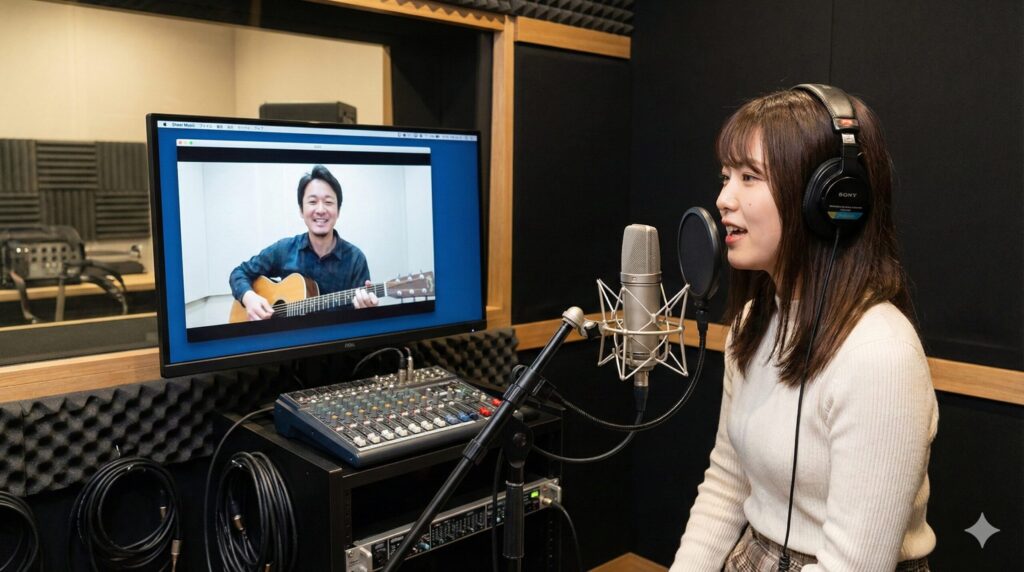
シアーミュージックで提供されている「オンライン」には、実は2つのパターンがあることをご存知でしょうか。まずは、それぞれのレッスンの仕組みや、自宅で受講するために準備しておくべきことなど、基本的なやり方について見ていきましょう。
無料体験レッスンと2ブースレッスンの違い
シアーミュージックの大きな特徴の一つに「2ブースレッスン」というものがあります。これは、生徒と講師が同じ校舎内にいながら、別々の防音ブースに入ってモニター越しにレッスンを行う形式です。校舎内の有線LANでつながっているため、音の遅延がほとんどなく、対面に近い感覚で歌ったり演奏したりできるのがメリットですね。
一方で、完全な「オンラインレッスン」は、自宅など好きな場所から受講する形式です。無料体験レッスンについては、基本的には校舎での2ブース形式がメインとなっていることが多いようです。まずは校舎に行って、システムの雰囲気や講師との相性を確かめてから、自宅での受講に切り替えていくのがスムーズな流れかなと思います。
自宅受講に必要な機材と推奨される通信環境
自宅でオンラインレッスンを受けるなら、まずはデバイスとネット環境を整えることが大切です。スマホやタブレットでも受講できますが、画面が大きく操作しやすいPCがあるとより便利ですね。通信速度は、会話だけなら低速でもなんとかなりますが、音楽レッスンとして成立させるには10〜15Mbps程度の安定した速度が欲しいところです。
Wi-Fiでも可能ですが、音が途切れるのを防ぐには有線LANでつなぐのが一番安心。もし無線で受講するなら、ルーターの近くや、混信の少ない5GHz帯の電波を使うのがおすすめですよ。また、マイク付きのイヤホンやヘッドセットがあると、自分の声や講師の音がクリアに聞こえて集中力もアップします。
Google Meetの設定と音が出ない時の対処法
シアーミュージックのオンラインレッスンでは、2023年から「Google Meet」というツールが使われるようになりました。以前使われていたZoomとは操作感が違うので注意が必要です。当日「音が出ない!」と焦らないために、ブラウザの権限設定でマイクとカメラの使用が「許可」になっているか事前に確認しておきましょう。
もし音が聞こえない場合は、Google Meet内の設定メニューから、使用するスピーカーやマイクが正しく選択されているかチェックしてみてください。iPhoneなどのスマホアプリを使う場合は、アプリ自体の設定だけでなく、iOS側の「プライバシー設定」でマイクの使用が許可されているかも重要なポイントになります。
ノイズキャンセリングをオフにする具体的な手順
Google Meetには周囲の雑音を消してくれる便利な機能がありますが、音楽レッスンの時はこれが仇となることがあります。楽器の音や歌の余韻を「ノイズ」だと判断して勝手に消してしまうんです。これを防ぐには、ノイズキャンセリング機能を必ず「オフ」にする必要があります。
PCの場合は、会議画面のメニューから「設定」を開き、「音声」の項目にあるノイズキャンセルをオフにしてください。スマホアプリ版でも同様に、設定画面から変更可能です。これを忘れると、せっかくの歌声や演奏が講師にブツブツと途切れて届いてしまうので、レッスン開始前の必須チェック項目と言えますね。
ギターやピアノのレッスンで役立つ2台使いのコツ
楽器のレッスンでは、自分の顔だけでなく、手元の動きを講師に見てもらう必要があります。そこで便利なのが「2台使い」というテクニックです。例えば、PCで講師の顔を映してコミュニケーションを取り、スマホを三脚などで固定して手元を映すといった使い分けですね。
こうすることで、講師側も指使いや姿勢を細かくチェックできるようになり、レッスンの質がグッと上がります。2台同時に接続する場合は、ハウリングを防ぐために片方のデバイスのスピーカーとマイクを完全にミュート(消音)しておくのがポイントですよ。
遅延や音ズレを防ぐための接続トラブル解決策
インターネットを経由する以上、どうしても数ミリ秒から数秒の「遅延」が発生してしまいます。そのため、講師の伴奏に合わせてリアルタイムで歌うのは少し難しいのが現実です。これを解消するために、シアーミュージックでは「自分の手元で音源を流して、それに合わせて歌う」というやり方が推奨されています。
また、接続が不安定なときは、一度ブラウザを更新したり、不要なアプリを閉じたりするだけでも改善することがあります。どうしてもラグが気になる場合は、映像をオフにして音声だけに絞るというのも最終手段としてはアリかもしれませんが、まずは安定したネット環境を確保するのが一番の近道ですね。
シアーミュージック、オンラインレッスン予約のやり方

受講する準備ができたら、次は実際に予約を取るステップです。シアーミュージックの予約システムは少し独特なルールがあるので、人気のある枠をしっかり確保するためのコツや、もしもの時のキャンセルについても詳しく解説しますね。
毎月20日の予約開始日に希望の講師を指名する方法
シアーミュージックの予約は、毎月20日の午後に翌月分のスケジュールが一斉に公開されます。人気の講師や、土日の使いやすい時間帯はすぐに埋まってしまうので、この「20日」はカレンダーにチェックを入れておくのがおすすめです。
オンラインレッスンに対応している講師には、予約画面でアイコンなどの表示が出るようになっています。特定の校舎に縛られず、全国の講師の中から自分に合いそうな人を選べるのも、オンラインならではの大きな魅力ですよね。
繋がらない不満を解消するWEB予約サイトの使い方
「電話がなかなか繋がらない」という口コミをたまに見かけますが、実は予約や変更はすべて専用のWEBサイトから行うのが一番確実で早いです。スマホからでも簡単に操作できるので、電話で待たされるストレスを感じる必要はありません。
WEBサイトなら、空いている枠が一目で分かりますし、深夜や早朝でも自分のタイミングで手続きができます。「予約が取れない」と悩む前に、まずはこのWEB予約システムを使いこなすことが、快適にレッスンを続ける秘訣かなと思います。
前日17時までのキャンセル期限と料金の仕組み
予定が入ってしまってレッスンを受けられなくなった場合、変更やキャンセルができるのは「前日の17時まで」です。この時間を過ぎてしまうと、当日に受講できなくても1回分のレッスンを消化したことになってしまうので、注意が必要ですね。
オンラインレッスンは手軽な分、ついつい直前まで忘れがちですが、仕事やプライベートの予定をしっかり管理して、早めにWEBから手続きをするようにしましょう。なお、料金は通常の月謝に含まれているので、追加の費用を心配することなくオンラインに切り替えることができます。
危ないという口コミや評判の真相と講師の選び方
ネットで検索すると、たまに「危ない」といった極端な言葉が出てくることがありますが、実際にはレコード会社が運営する信頼できるスクールです。強引な勧誘なども私は聞いたことがありません。おそらく、新しいサービスに対する不安や、システムの勘違いから生まれた言葉なのかなと感じます。
講師との相性についても、シアーミュージックは毎回講師を選べるシステムなので、もし「自分には合わないかも」と思ったら、次は別の講師を予約すればOK。オンラインなら物理的な距離を気にせず、全国の幅広い講師の中から自分にぴったりの先生を見つけられる可能性が広がりますよ。
シアーミュージック・オンラインレッスンやり方まとめ
ここまで、シアーミュージックにおけるオンラインレッスンのやり方について、機材の準備から予約のコツまでご紹介してきました。自宅でプロの指導が受けられるのは本当に便利ですし、2ブースレッスンと使い分けることで、より自分のライフスタイルに合った学び方ができるはずです。
Google Meetの設定や、20日の予約開始日、そして前日17時のキャンセル期限など、いくつか押さえておくべきポイントはありますが、慣れてしまえばとても快適ですよ。正確な情報は公式サイトをご確認いただき、まずは無料体験レッスンなどで自分に合うかどうかを試してみてくださいね。最終的な判断は専門家にご相談ください。
\ 無料体験レッスン受付中 /









コメント